前面幾篇有提到一些@category 跟@progocol ,還有一些記憶體管理的東西,我自己也看得頭很花,不過看一堆的理論還不如直接實作來得快。所以,接下來我們就來把前面那個陽春的地圖 功能,加上一些註解或大頭針的功能,讓整個畫面看起來豐富、實用一些。
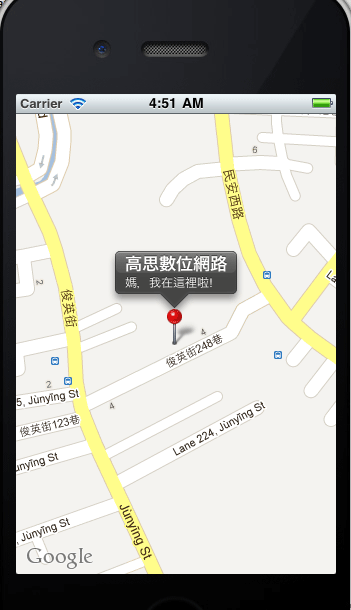
首先,我想要做的效果是在地圖上加個大頭針跟註解,如下圖:
做法就是在原來的MapView上加上一個註解(Annotation),讓MapView把它畫出來。要注意的是,Annotation本身不一種View,所以不是看得到的元件,不會直接在畫面上看得到。Annotation類別只是描述一些資料,例如title、subtitle,加到MapView之後,有個叫做MKAnnotationView的類別幫我們畫出來的。而把annotation加到MapView的語法是:
1
[ map_view addAnnotation :( id < MKAnnotation > ) annotation ]
這可以讓你一次加一個Annotation到MapView裡,如果你要一次加多個大頭針進去,則可使用addAnnotations,後面接一個NSArray,裡面裝你要標示的Annotation即可。如果要移掉,則是使用removeAnnotation,如果要移掉多個則是使用removeAnnotations,詳細使用方法可再請參考使用手冊。
回來看上面那行,希望你還記得protocol的東西,如果不記得的話請再看一下這篇 複習一下,那行的意思就是說addAnnotation方法後面接的參數必須是個有實作MKAnnotation這個protocol的物件。但是Cocoa Touch並沒有內建Annotation的類別可以直接塞給它,我是滿好奇這麼常用的功能為什麼不直接就內建進來,直接new一個來用就好了。不過沒關係,沒有的話我們就自己手動刻一個。
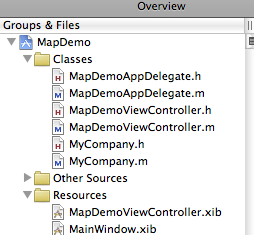
首先,先在Classes裡新增一個Objective-C class檔案,我把它命名為MyCompany(.m跟.h),然後我的Classes群組看起來會像這樣:
再來,修改一下MyCompany.h裡的@interface,讓它實作自MKAnnotation protocol:
1
2
3
4
5
6
7
8
9
10
// 檔案:MyCompany.h
#import <Foundation/Foundation.h>
#import <MapKit/MapKit.h>
@interface MyCompany : NSObject < MKAnnotation >
{
}
@end
好了,然後呢? 要實作哪些方法要怎麼看? 在MKAnnotation上按滑鼠右選,選擇”find text in documentation”,它會去找到這個protocol的相關詳細說明。但我個人會更偏好在MKAnnotation上按住command鍵加上double click,它會跳到這個protocol的定義,直接看原始碼是最快的。MKAnnotation這個protocol的定義如下:
1
2
3
4
5
6
7
8
9
10
11
12
13
14
15
16
17
18
19
#import <CoreGraphics/CoreGraphics.h>
#import <CoreLocation/CoreLocation.h>
#import <Foundation/Foundation.h>
@protocol MKAnnotation < NSObject >
// Center latitude and longitude of the annotion view.
@property ( nonatomic , readonly ) CLLocationCoordinate2D coordinate ;
@optional
// Title and subtitle for use by selection UI.
- ( NSString * ) title ;
- ( NSString * ) subtitle ;
// Called as a result of dragging an annotation view.
- ( void ) setCoordinate: ( CLLocationCoordinate2D ) newCoordinate __OSX_AVAILABLE_STARTING ( __MAC_NA , __IPHONE_4_0 );
@end
從定義看來,實作這個protocol只需要實作做coordinate這個getter就行了,其它的都是optional的。但因為我想要在大頭針上面加上註解說明,所以需要再實作title跟subtitle的setter,程式碼如下:
1
2
3
4
5
6
7
8
9
10
11
12
13
14
15
16
// 檔案:MyCompany.h
#import <Foundation/Foundation.h>
#import <MapKit/MapKit.h>
@interface MyCompany : NSObject < MKAnnotation >
{
CLLocationCoordinate2D coordinate ;
NSString * title ;
NSString * subtitle ;
}
@property ( nonatomic , readonly ) CLLocationCoordinate2D coordinate ;
@property ( nonatomic , retain ) NSString * title ;
@property ( nonatomic , retain ) NSString * subtitle ;
@end
骨架好了,再來跳到MyCompany.m,把肉填起來:
1
2
3
4
5
6
7
8
9
10
11
12
13
14
15
16
17
18
19
20
21
22
23
24
25
26
// 檔案:MyCompany.m
#import "MyCompany.h"
@implementation MyCompany
@synthesize coordinate ;
@synthesize title ;
@synthesize subtitle ;
-( id ) initWithCoordinate: ( CLLocationCoordinate2D ) the_coordinate
{
if ( self = [ super init ])
{
coordinate = the_coordinate ;
}
return self ;
}
-( void ) dealloc
{
self . title = nil ;
self . subtitle = nil ;
[ super dealloc ];
}
@end
前面幾行的@synthesize是對應到@property用的,這裡唯一比較長的程式碼是initWithCoordinate,這是個委任的建構子,用來在init的時候把coordinate也一併傳進來。
OK! 到這裡的前置工作已經完成了,接著要把它併到之前那個範例的程式碼裡了,首先別忘了要先把MyCompany.h給import進來:
再來一樣直接偷懶的把程式碼全部寫在viewDidLoad裡面:
1
2
3
4
5
6
7
8
9
10
11
12
13
14
15
16
17
18
19
20
21
22
23
24
25
26
27
28
29
- ( void ) viewDidLoad
{
// 建立一個CLLocationCoordinate2D
CLLocationCoordinate2D mylocation ;
mylocation . latitude = 25.01141 ;
mylocation . longitude = 121.42554 ;
// 建立一個region,待會要設定給MapView
MKCoordinateRegion kaos_digital ;
// 設定經緯度
kaos_digital . center = mylocation ;
// 設定縮放比例
kaos_digital . span . latitudeDelta = 0.003 ;
kaos_digital . span . longitudeDelta = 0.003 ;
// 準備一個annotation
MyCompany * mycompany = [[[ MyCompany alloc ] initWithCoordinate : mylocation ] autorelease ];
mycompany . title = @"高思數位網路" ;
mycompany . subtitle = @"媽,我在這裡啦!" ;
[ map_view setRegion : kaos_digital ];
// 把annotation加進MapView裡
[ map_view addAnnotation : mycompany ];
[ super viewDidLoad ];
}
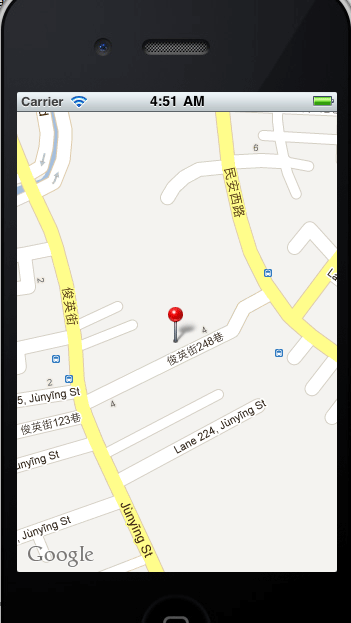
上面這段程式碼是從前面那篇 借來用的。做到這裡,按下Build and Run,應該就可以看到有一根紅色的大頭針定在畫面上:
再點一下大頭針就會跳出說明:
其實MKAnnotationView能做的變化還不少,例如變更大頭針的樣式、顏色,或是在註解的左邊或右邊加上按鈕,按下按鈕之後會執行其它的事情(callout),更詳細的說明可再參考Apple的官方手冊,地圖在行動裝置上能做的應用還挺多的,大家可以再想想怎麼拼裝組合囉 :)
原始檔下載
建議閱讀:
iOS Reference Library – MKAnnotationView